


文档修订记录
| 修订日期 | 修订内容 | sdk版本 |
2025-07-16 | • 初始版本sdk | v2.0.5 |
2025-07-19 | • 新增高层sdk接口 | v2.0.6 |
2025-09-15 | • 修复“checkconnect”接口状态异常的问题 | v0.2.6-patch1 |
2025-11-04 | • 新增底层sdk接口 • 新增D1 Ultra-W高层sdk接口 | v2.0.7 |
一、产品介绍
1.1 产品概述
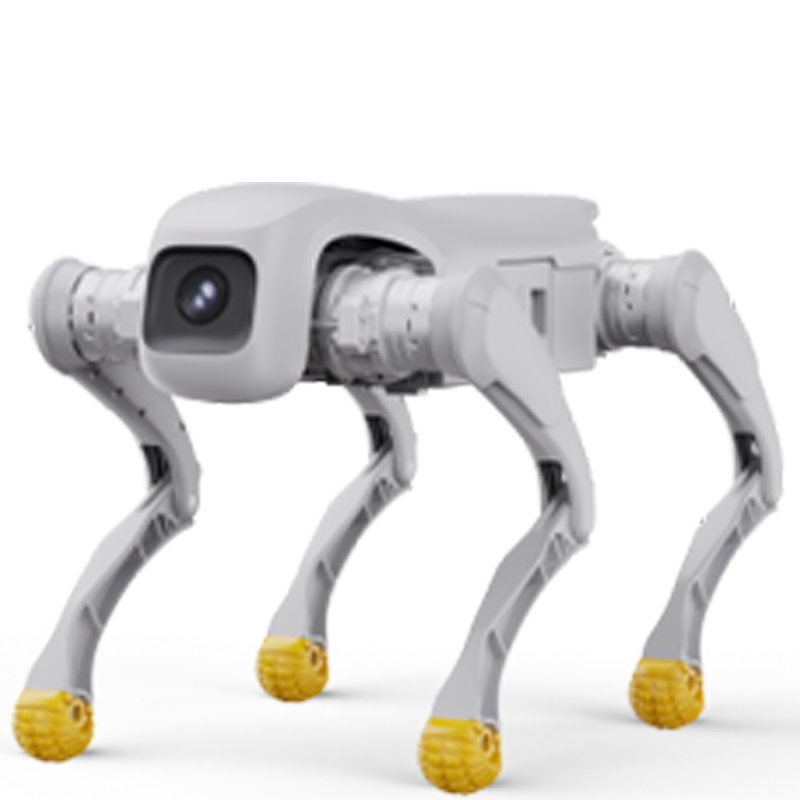
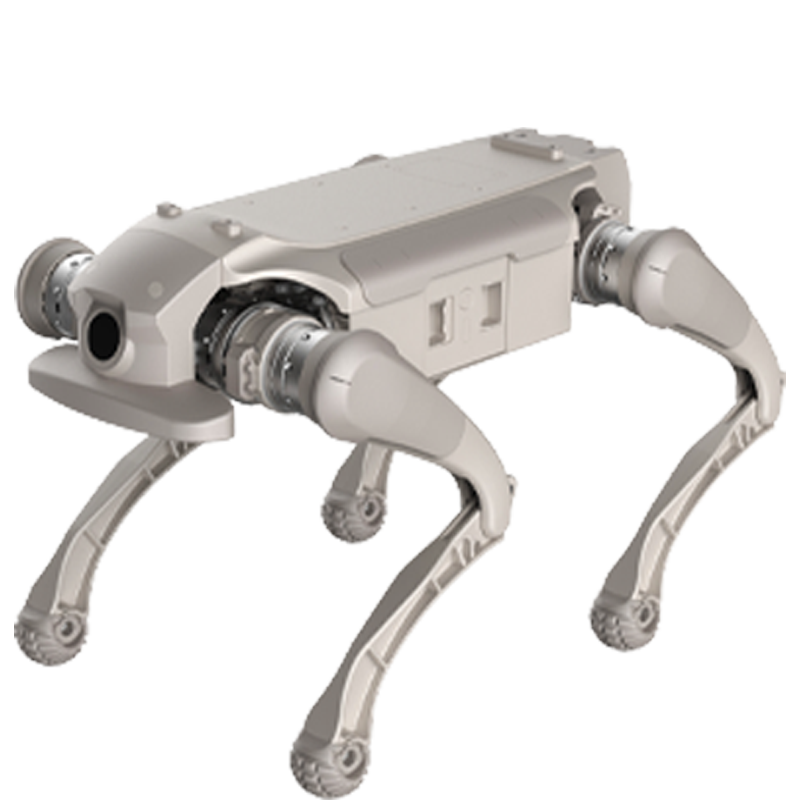
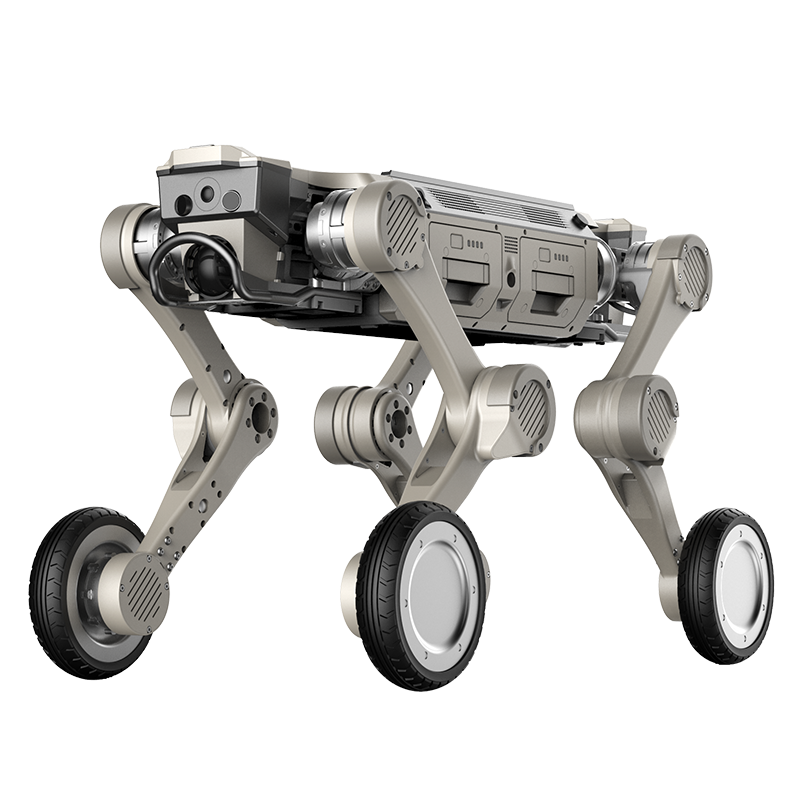
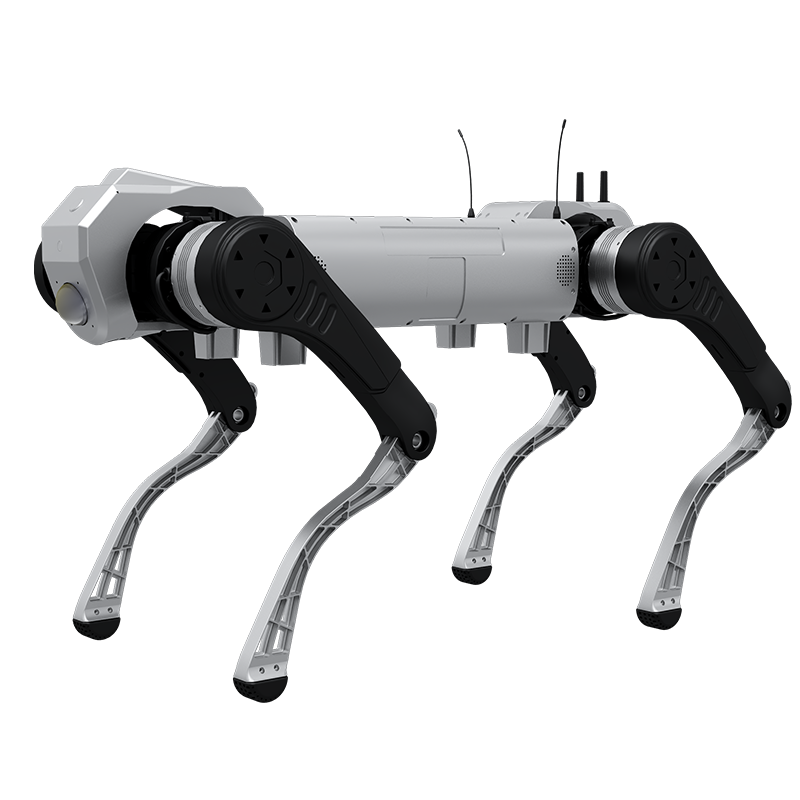
意昂4仿生四足机器人 D1 Ultra\Edu,拥有 12 个自由度,具有多种运动步态和运动动作。同时,本产品开放了运动控制算法开发SDK和通信协议,允许用户根据需要进行二次开发。
注:本二次开发文档适用于D1 Edu和D1 Ultra,且固件版本在0.2.6及以上 |
1.2 产品清单
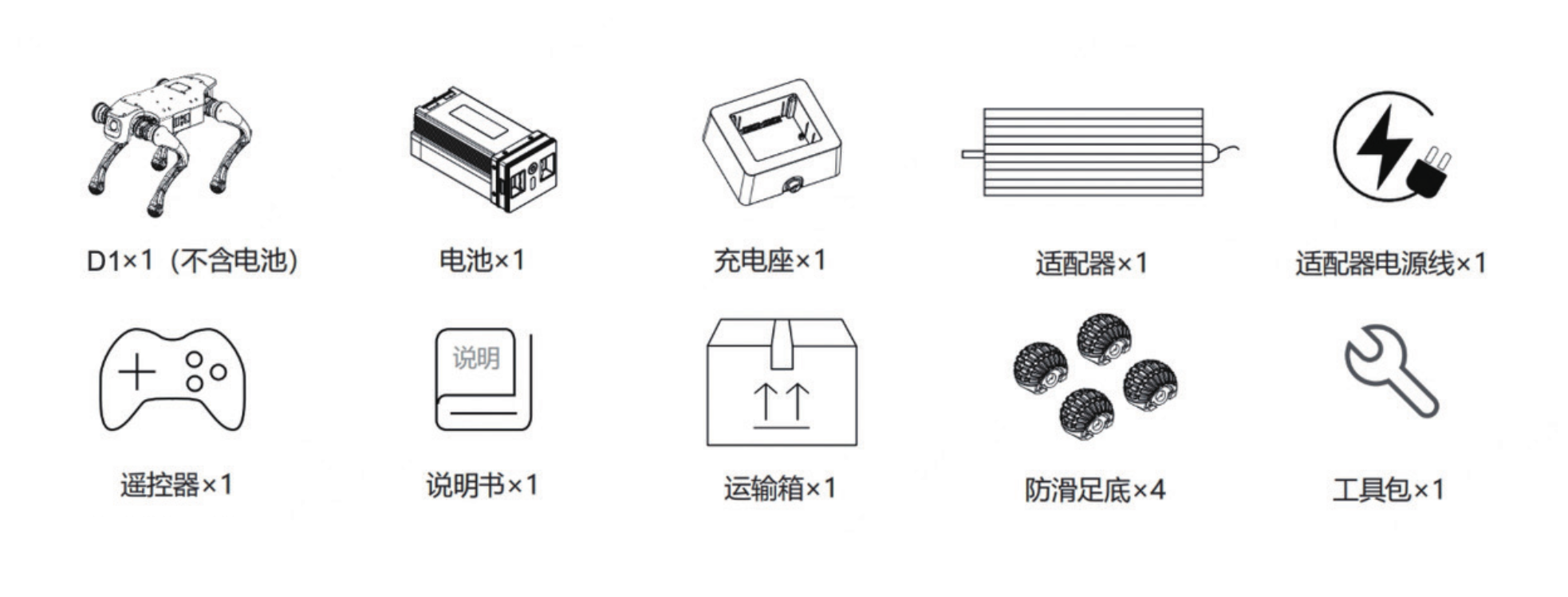
1.3 产品参数
分类 | 规格 | 说明 |
基础信息 | 材质信息
| 铝合金+高强度工程塑料(酚醛树脂) Edu: 潘通色号PANTONE Warm Gray 5U Ultra:潘通色号PANTONE Warm Gray 3U |
站立尺寸(长*宽*高) | 630mm*360mm*420mm | |
趴地尺寸(长*宽*高) | 675mm*435mm*145mm | |
整机重量(含电池) | 15.5kg | |
工作温度 | 0~40°C | |
充电时长 | 1h | |
续航时间 | 1~2h | |
续航里程 | 6km | |
性能参数 | 基础算力 | 8核高性能CPU |
工作最大功率 | 3500W | |
最大速度 | 3.7m/s | |
额定负载 | 5kg | |
连续攀爬楼梯高度 | 16cm | |
最大爬坡角度 | 标准环境30度,极限环境40度 | |
跳跃起来离地高度 | 35cm | |
整机关机参数 | 执行器类型 | 高功率密度运动单元 |
最大关节扭矩 | 48N.M | |
关节运动空间(机身) | -28°~28° | |
关节运动空间(大腿) | -170°~66° | |
关节运动空间(小腿) | -35°~156° | |
传感器 | 相机FOV | 一个相机,分辨率1920x1080p,视场角DFOV122°,HFOV111°, VFOV70° |
IMU | 数量1个 | |
功能列表 | 标准动作 | 站立、卧倒、爬起、俯身向身、水平转身;向前跳、向上跳、 后空翻、双腿站立、打招呼 |
实时图像传输 | 向前跳、向后跳、双腿站立、后空翻、打招呼等 | |
二次开发 | Edu版本支持,提供SDK开发包,标准化接口,提供机器人模型和仿 真接口,支持Issac sim等仿真环境 | |
通讯功能 | 支持WIFI5.0,蓝牙5.0 | |
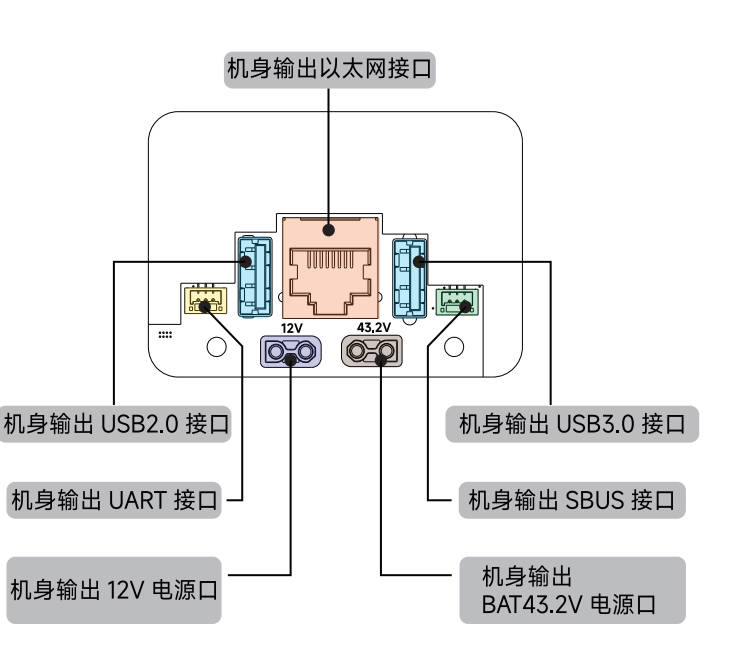
功能拓展接口 | 以太网口*1、USB接口*2、电源接口*2、SBUS接口*1、UART接口*1 | |
配件 | 适配器 | 标配 |
充电座 | 标配 | |
遥控器 | 摇杆遥控器 | |
其他 | 保修期 | 1年 |
充电时长数据在标准环境温度25°下测得 续航里程数据为在速度1m/s,无负载工况下测得 以上参数为实验室测试数据,实际表现可能因使用环境,操作方式等因素有所差异,请以实际为准 |
1.4 背部负载安装
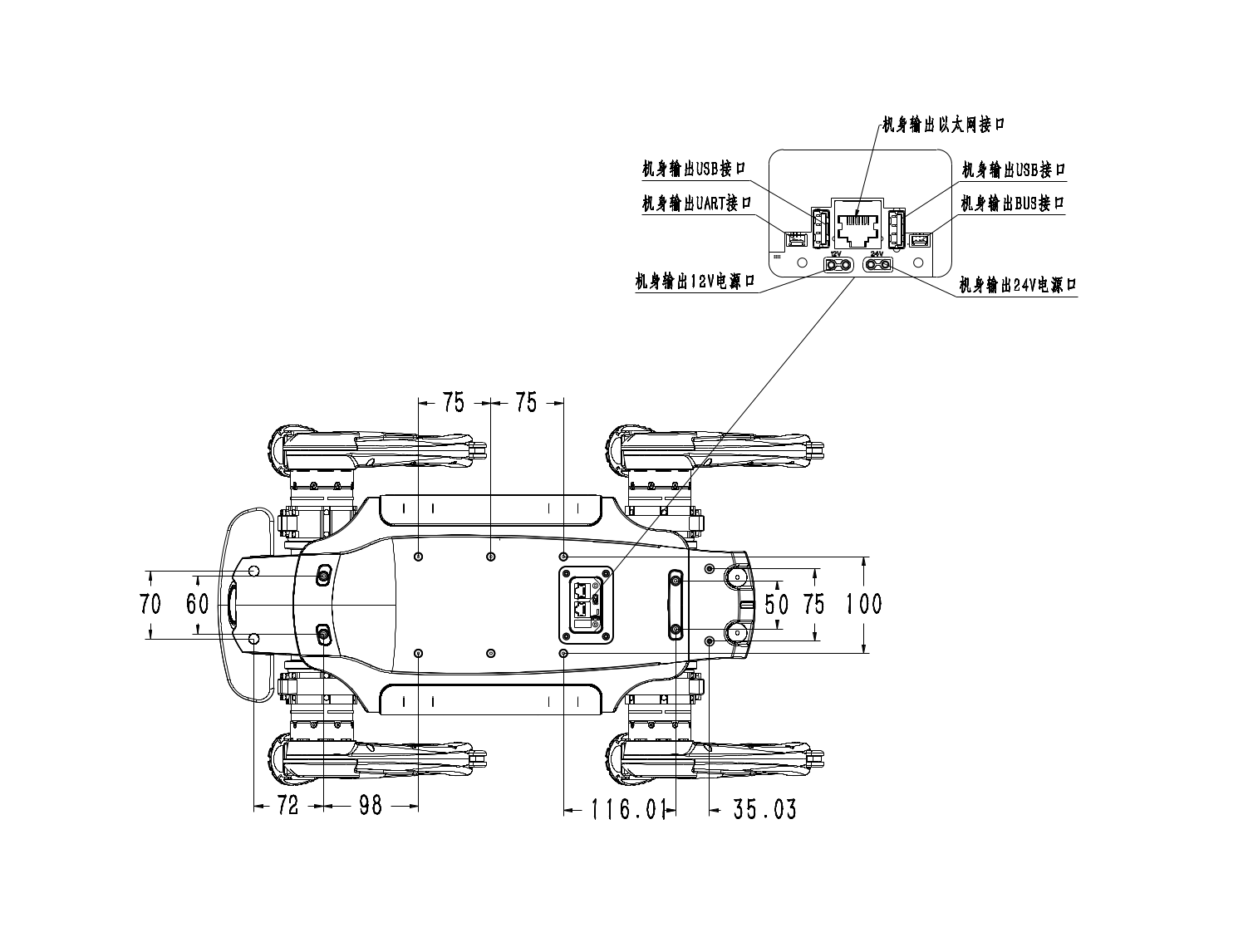
注:背部负载安装孔位为M4,安装时需去除掉螺纹孔的防尘软塞。 |
1.5 电气拓展接口
序号 | 接口名称 | 数量 | 说明 | 备注 |
1 | 以太网口 | 1 | RJ45接口,支持1000Mbps传输速率,用于高速数据传输,支持网络连接、远程监控、数据传输等应用 |
|
2 | USB接口 | 2 | Type_A接口,用于连接外部存储设备、摄像头、传感器等USB设备,提供高速数据传输和电力供应 | |
3 | 电源接口 | 2 | 标准DC电源接口,提供稳定的电源供应,支持12V和BAT输出,12V输出总功率不高于36W,BAT输出总功率不高于100W,满足机器狗及上装设备的电力需求。 | |
4 | SBUS接口 | 1 | 标准SBUS接口,用于连接遥控器接收器或其他支持SBUS协议的通信设备,实现精确的遥控指令传输 | |
5 | UART接口 | 1 | 标准UART接口,用于连接嵌入式系统、通信设备或其他支持UART协议的设备,通过异步串行通信实现设备间的数据交换与控制 | |
| ||||
二、系统架构
2.1 AGIBot系统架构
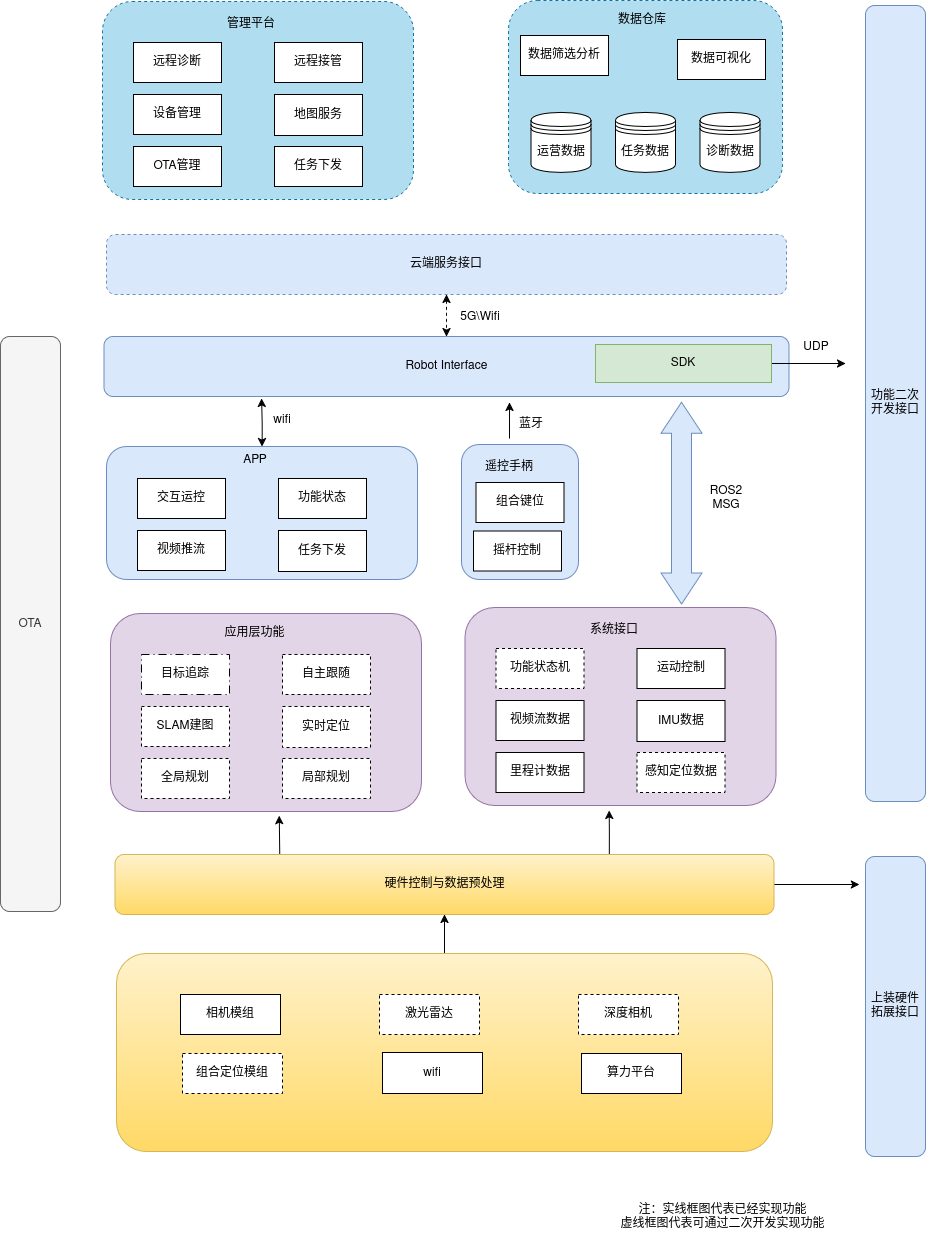
注:实线框图为已实现功能,虚线框图可通过二次开发实现 |
2.2 SDK控制框图
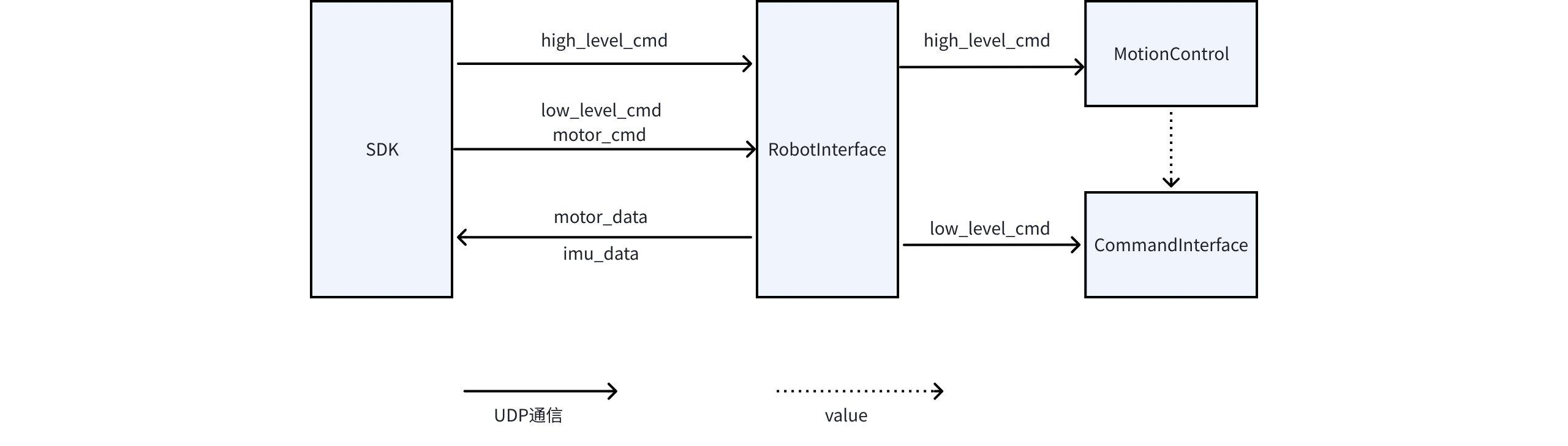
2.3 SDK接口框图
当前已开放运动控制相关SDK接口,包括高层运动控制接口、底层电机控制接口、IMU惯导数据接口和电机状态数据接口
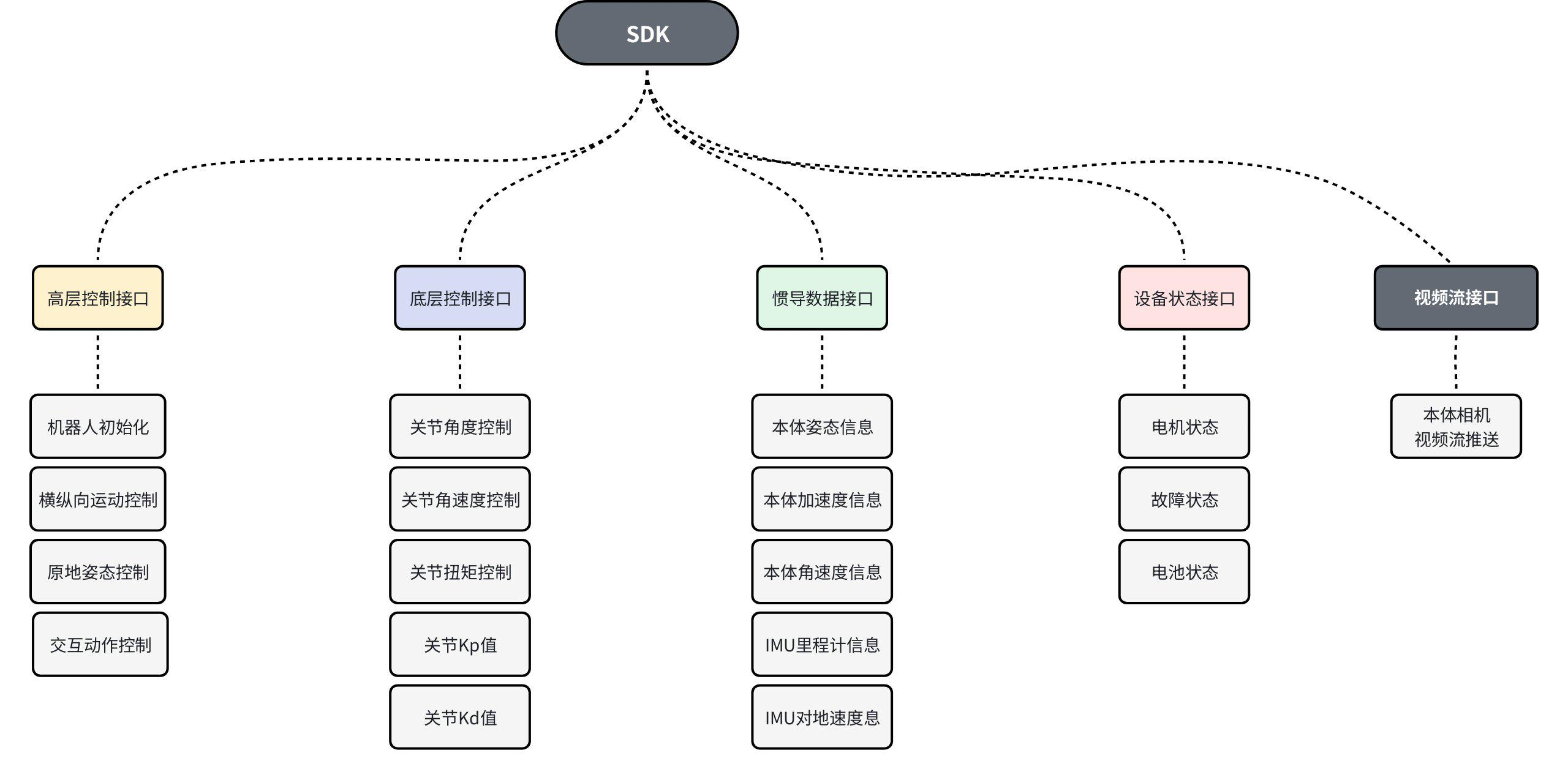
2.4 软件服务接口列表
序号 | 接口名称 | 功能 | SDK版本 |
1 | 高层运动控制接口 App Function Service Interface
| 实现机器狗的高层运动控制,包括前后转向速度运动,趴下,旋转,四肢站立等 | V0.2.6 |
2 | 底层电机控制接口 Motor Control Service Interface
| 控制电机底层接口,设置电机的目标运动状态,包括位置、速度、扭矩等。通过设置不同的参数,用户可以控制电机在不同的模式下执行特定的动作 | V0.2.6
|
3 | 设备状态服务接口 Device State Service Interface | 查询并获取当前设备状态和系统资源使用信息 | V0.2.6
|
4 | 惯导状态数据接口 IMU Service Interface | 获取IMU原始数据信息
| V0.2.6 |
5 | 视频流推送数据接口 | 向客户端推送相机本体视频流 | V0.2.6 |
6 | 控制权切换sdk接口 | 提供遥控器和sdk之间控制权切换的功能 | v2.0.7 |
三、SDK开发指南
3.1 SDK介绍
• 本文档描述了 D1 Ultra\Edu 的软件开发工具包 (SDK),提供其核心服务接口的详细信息,包括高层运动控制接口、底层电机控制接口、IMU 惯导数据接口、电机状态数据接口。
• 各章节分别介绍不同服务接口的调用方法、数据输入/输出的标准格式定义与一些功能开发示例。
• 接口定义会随量产开发状态产生变更,请以最新版本的接口定义文档为准。
• SDK程序与狗本体内程序通讯存在特定协议,故不同版本的SDK程序与狗本体内程序通讯存在差异,请根据设备版本选择对应版本SDK程序。若条件允许,建议更新狗内程序到最新版本,以获得更好的兼容性。
• SDK接口控制时,全部状态均由二次开发者设计指定,本体运控不做额外的干预与状态跳转。
• 运行SDK时, 请保证系统有足够的资源, 否则可能出现运动控制模块失效的情况。
3.2 环境依赖
• ubuntu22.04
• Cmake 3.8+
• GCC 11+
• Eigen3
• Boost 1.74
• python3+
3.3 网络连接
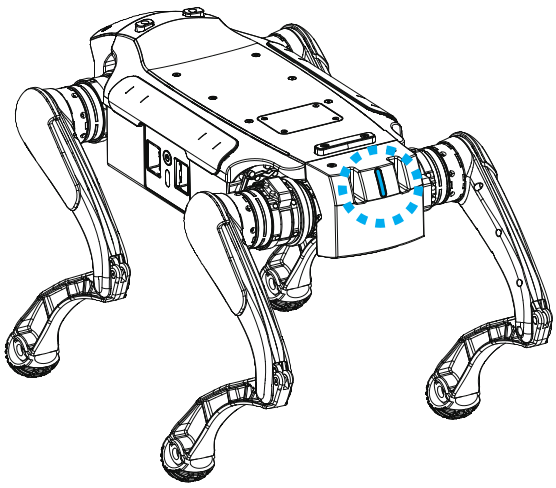
设备上配备无线网络与有线网络接口,其中无线网络信息位于设备右侧或腹部标签,标签内标注有设备SSID与密码信息,机器狗本体默认IP如下表:
网络接口 | IP地址 | DHCP |
无线网络 | 192.168.234.1 | 有 |
有线网络 | 192.168.168.168 | 无 |
无线网络配备DHCP服务,连接上无线网络后,确保操作设备无线网络未配置固定IP,可以直接通过192.168.234.1与机器人建立通讯。
有线网络不配备DHCP服务,通过有线连接后,需要再操作设备有线网络配置固定IP,且IP为168网段,即可与机器人建立通讯。
3.4 设备登录
设备提供ssh登录,通过无线或有线与设备创建连接后,可通过ssh登录设备
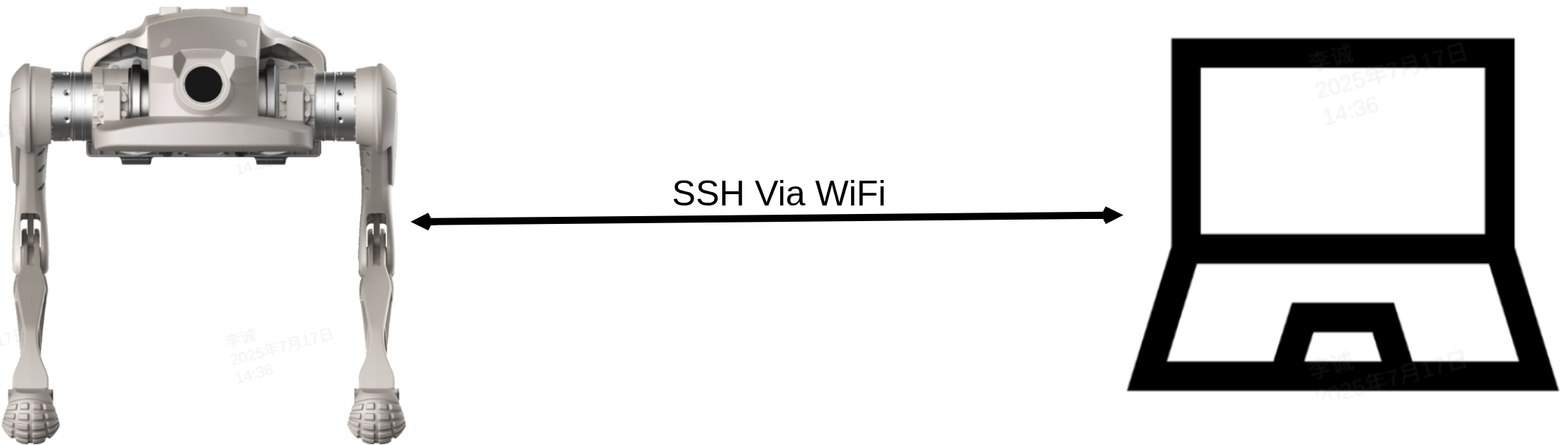
• 无线连接方式
Plain Text |
• 有线连接方式
Plain Text |
3.5 固件版本号查询
登录设备后,执行以下命令查看当前设备版本:
Bash |

以上图为例:602002057TBD.yaml:0.2.7
固件版本号:第567位, 即固件为2.0.5
sdk版本号: 输出内容,即运控版本为0.2.7
若命令执行后版本号低于0.2.6,则说明设备版本过低,需要联系售后进行升级。
本文档适用于SDK版本0.2.6及以上版本,若低于此版本,请联系售后技术人员进行升级 |
0.3.4以下版本机器狗: sdk控制期间,遥控器无法使用 0.3.4及以上版本机器狗:sdk控制期间,可切换控制权,实现遥控器和sdk控制权的切换控制 如需需要控制权切换功能,请联系售后技术支持人员进行升级 |
3.6 SDK获取
way1:可联系售后支持人员获取
way2:通过如下github地址获取
Plain Text |
3.7 sdk文件配置
3.7.1 无线连接模式
step1 修改sdk通信配置文件
通过vim命令修改机器狗本体/opt/export/config/sdk_config.yaml文件:
Plain Text |
• target_ip:机器狗控制端IP地址,切勿IP冲突(不能为192.168.234.1)
• target_port:默认43988,切勿修改
step2 配置参数修改后,需重启机器狗生效
3.7.2 有线连接模式
step1 修改sdk通信配置文件
通过vim命令修改机器狗本体/opt/export/config/sdk_config.yaml文件:
Plain Text |
• target_ip:机器狗控制端IP地址,切勿IP冲突(不能为192.168.168.168)
• target_port:默认43988,切勿修改
step2 配置SDK_CLIENT_IP
如需要使用网线或其他非192.168.234.X网段IP控制设备,需要通过vim命令修改
/opt/app_launch/start_motion_control.sh文件:
Bash |
• 在上面代码27行,增加对应配置:export SDK_CLIENT_IP="机器人ip",并将机器人的IP地址填写在对应参数内
• 若使用有线网络,则将机器人IP修改为192.168.168.168,如果是其他IP则修改到对应IP即可
step3 修改网卡名称
修改机器狗本体内/etc/systemd/system/robot-launch.service文件
在Service里面添加一行Environment="ROBOT_NET_INTERFACES=wlan0",其中wlan0为对应网卡名称,若使用有线网络可修改为eth0
完整配置文件如下:
JSON |
此参数配置后有概率导致机器狗无法使用遥控器! 配置SDK_CLIENT_IP后,若设备开机后网络未初始化完成,对应网卡未分配IP地址,导致运控程序绑定IP地址失败,会造成机狗无法使用遥控器。 |
在 {用户目录}/agibot_D1_Edu-Ultra-main/demo/zsl-1/python/examples/ 中,按需修改
Python |
在 {用户目录}/agibot_D1_Edu-Ultra-main/demo/zsl-1/cpp/ 中,按需修改
C++ |
配置参数中机器人IP和本地端口需与sdk_config中target_ip和target_port参数保持一致。 请确保机器人 IP 和端口号匹配,否则无法建立通信! 如果删除或注释掉sdk_config.yaml中ip会导致机器的运控服务无法自起! 当设备程序进行更新,或运控程序进行更新后,配置文件会被重置,相关配置需要重新配置! |
如果是在四足机器人本体通过wifi连接的方式运行sdk demo程序,local ip和dog ip均设为192.168.234.1 |
3.9 示例Demo运行步骤
3.9.1 编译demo
在本地PC端,进入到sdk文件中
|
Bash |
3.9.2 运行sdk demo
• 运行Python demo
|
Plain Text |
• 运行C++ demo
|
Plain Text |
3.9.3 调用sdk
• 基于Python调用sdk
|
Python os.path.abspath(f'{os.path.dirname(__file__)}/../../../../lib/zsl-1/{arch}') |
基于cmake使用sdk
|
CMake |
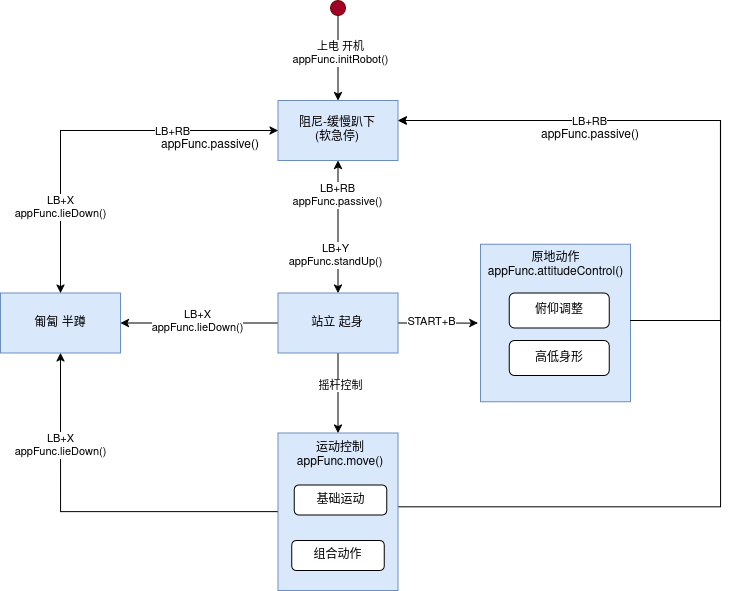
3.10 二开控制说明
指令下发需要按照以下状态跳转逻辑,否则可能会造成机器摔倒、故障、不响应等异常情况。
3.10.1 关节控制命令说明
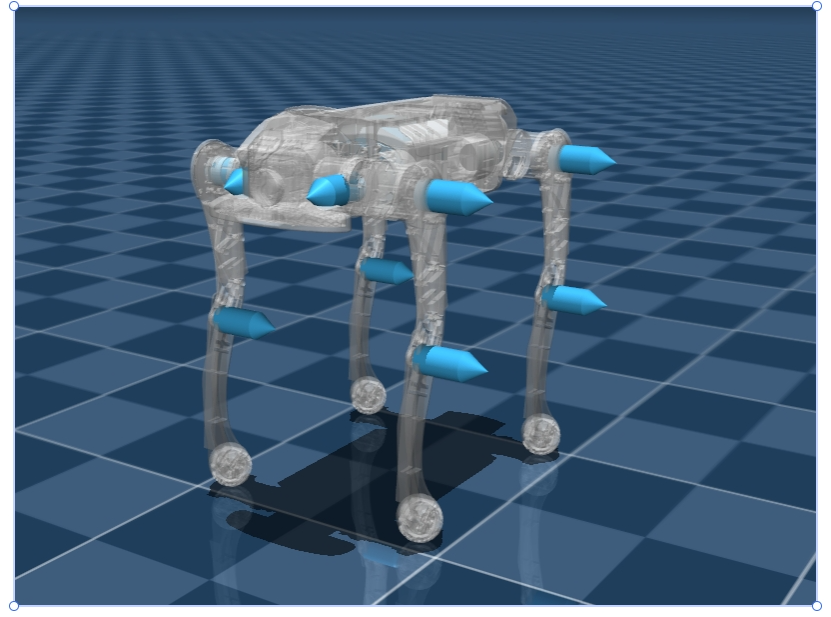
�� 命令顺序
• FR(右前)
• FL(左前)
• RR(右后)
• RL(左后)
3.10.2 关节方向定义
A,H,K关节坐标系:前X, 左Y, 上Z
坐标方向符合右手坐标系,前向为X正方向,左为Y正方向,上为Z正方向
腿的顺序前右前左,后右后左
注:使用sdk控制时,需要加入低电量预警逻辑,当机器狗电量不足时,sdk连接会自动断开,在进行上层sdk控制时,需加入对应的处理逻辑 |
四、API函数介绍
详细接口说明,请查看对应版本的sdk说明文档:
http://github.com/AgibotTech/agibot_D1_Edu-Ultra/blob/main/docs/api_zsl-1.md
五、调试指南
5.1 视频流推送服务
机器狗广角相机的视频以Gstreamer方式推流到以下URL:
Plain Text |
默认会在遥控器侧拉流显示实时画面,可通过VLC或者OpenCV进行预览和调用
5.2 指示灯说明
5.2.1 机器狗尾灯说明
灯光 | 灯语 | 备注 |
蓝色常亮 | 开机完成 | 正常状态 |
蓝色闪烁 | 开机中 | |
白色常亮 | 实验室模式 | 此模式下可使用特技动作 |
绿灯常亮 | 追踪模式开启 sdk控制模式 | |
黄灯常亮 | 电池电量低于20% | 电池电量不足,无法开启狂暴模式,无法进行sdk控制 |
黄灯闪烁 | 电池电量低于5% | 电池电量不足,需立即充电 |
红灯常亮 | 关节温度过高,需要冷却 | |
红灯闪烁 | 系统异常 | 需要联系售后排查 |
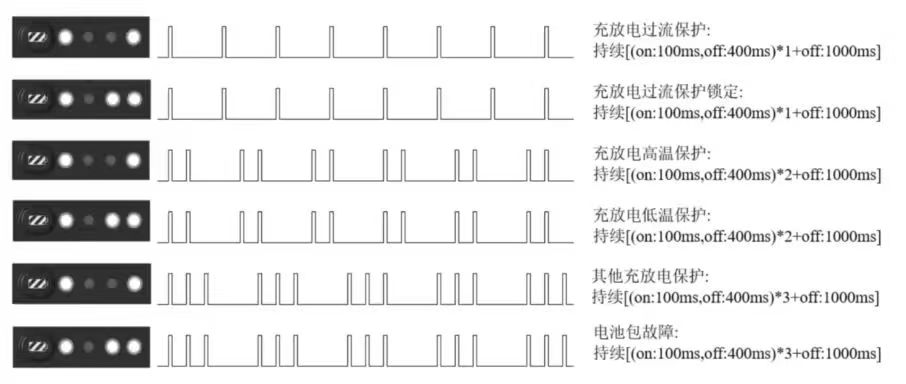
5.2.2 电池指示灯说明
5.3 异常日志查询
log目录:/home/firefly/tmp/log
注意:机器狗内部设置了开机后日志清理服务,出现异常后,不要关机,先获取日志 |
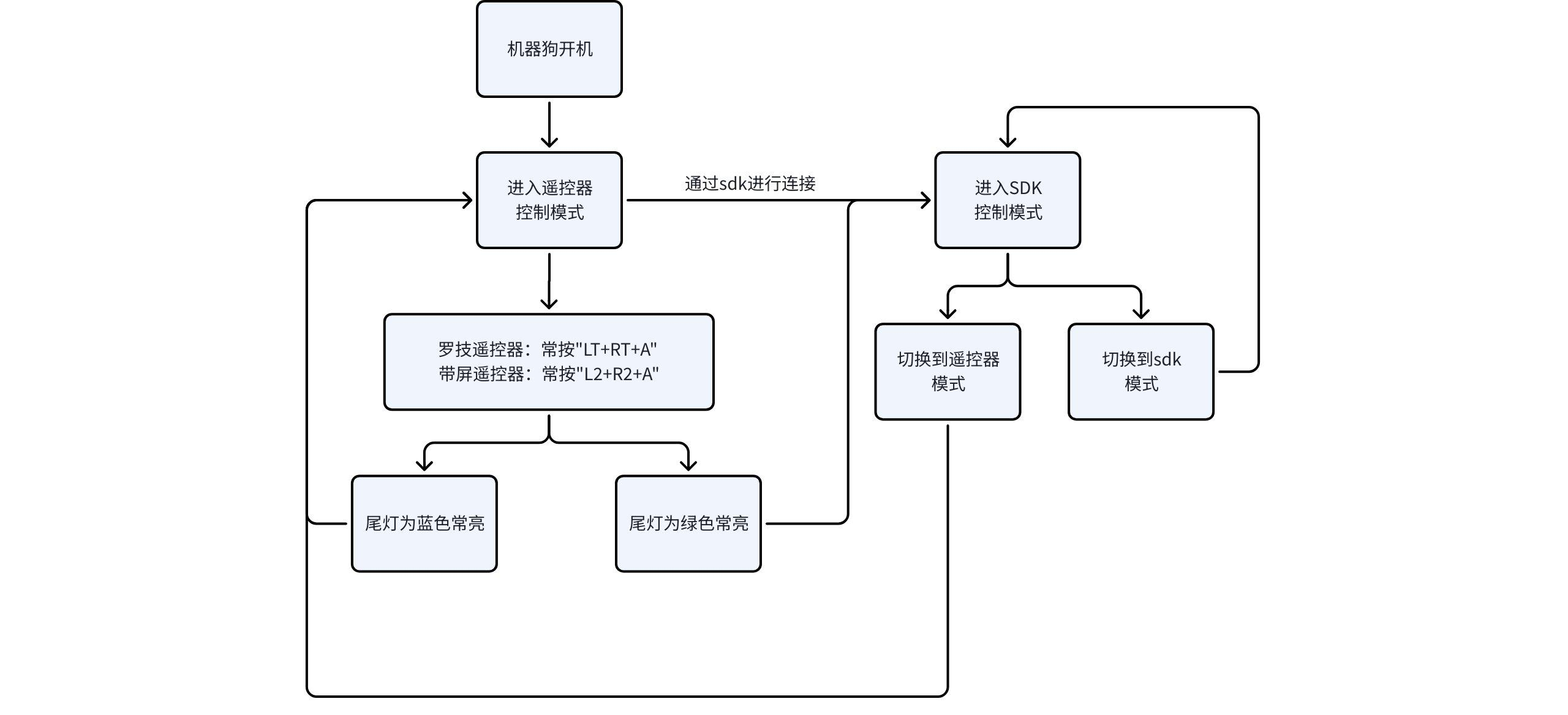
5.4 控制权切换功能
适用于意昂4四足D1 Edu、D1 Ultra型号机器狗,用于说明遥控器和sdk控制之间切换控制权的使用方法
不支持同时采用sdk和遥控器进行控制 采用sdk控制时,如果电量较低,会自动将控制权切换至遥控器端 |
5.4.1 版本要求
机器狗固件版本:v0.2.5及以上
遥控器app软件版本:v2.4.5及以上
5.4.2 功能说明
控制端 | 如何切换 | 灯语说明 | |
遥控器端 | 罗技手柄遥控器 | 长按LT+RT+A | 遥控器模式:机器狗尾灯常蓝
SDK控制模式:机器狗尾灯常绿
|
带屏遥控器 | 长按L2+R2+A | ||
SDK端 | CPP
| 切换到SDK模式:zsibot_exec.SetCmd(CmdCode::CMD_SDK_CONTROL_RIGHT); 切换到遥控器模式: zsibot_exec.SetCmd(CmdCode::CMD_REMOTE_CONTROL_RIGHT); | |
5.4.3 控制框图
六、FAQ
运行SDK程序后存在连接超时,提示信息为:
Bash |
1. 请按照文档修改SDK配置文件中target_ip参数。
2. 若与设备通讯采用非WiFi直连,还需按照文档修改SDK_CLIENT_IP参数。非WiFi直连时,设备会有概率出现运控绑定SDK失败,请按照文档有线连接绑定IP失败修改参数。
6.2:有线连接绑定IP失败
在配置SDK_CLIENT_IP后,若使用wlan0网络或者eth0网络进行SDK控制时,会存在设备开机后网络未初始化完成,对应网卡未分配IP地址,导致运控程序绑定IP地址失败。
具体表现为SDK程序运行后提示:connect time out,通过登录设备主控后,执行命令sudo lsof -i -P -n -c mc_ctrl | grep 43997查看输出内容,运控对应端口未被绑定。
通过修改设备主控内/etc/systemd/system/robot-launch.service文件配置可修复,在Service里面添加一行Environment="ROBOT_NET_INTERFACES=wlan0"其中wlan0为对应网卡名称,若使用有线网络可修改为eth0。
完整配置文件如下:
Bash |
参数配置后需进行重启设备生效! |
此参数配置后有概率导致机器狗程序无法启动! 配置ROBOT_NET_INTERFACES后程序会检测所配置网卡是否被分配IP,若网卡始终没有IP,则会导致机器狗程序无法启动。 |
6.3:使用wlan0连接环境wifi,每次重启设备都不会自动连接
设备上AP与wlan网卡存在冲突,部分版本有清除自动连接功能,若需要关闭清除自动连接功能,可执行以下命令:
Bash |
6.6: 运控中获取设备状态获取接口支持频率?
lowlevel 的500hz, highlevel的50hz。
6.7: SDK中控制接口支持频率?
控制数据最大可以支持500hz发送,一般来说20~50hz就可以保证设备稳定运行。
6.8: SDK程序是否为线程安全?
SDK程序为线程安全。
6.9: SDK是否存在通讯检测?
运控程序会检测是否持续收到SDK数据,若3秒内未收到数据,则认为SDK通讯中断,设备会自动切换阻尼模式趴下。
6.10: 在机器内通过service启动运控程序时,如何避免机器自身程序未启动?
service中After参数可以配置为robot-launch,robot-launch服务会启动机器自身程序。
6.11: 手柄遥控和sdk遥控可以同时切换吗?
当前版本SDK优先级高于手柄遥控,无法同时切换。
6.12: 获取到的IMU数据是否是原始数据?
获取到的IMU数据是原始数据。
6.13: 获取到的IMU数据感觉存在误差?
设备体内IMU数据受产品型号影响,精度存在误差,若对IMU精度有更高要求,需要单独采购高精度IMU在上身使用。
6.14: 使用过SDK控制后,再使用手柄遥控控制设备时,发送站立指令为什么设备会原地做‘俯卧撑’?
如果配置过SDK_CLIENT_IP参数,则运控启动时会绑定对应IP,若IP不存在,则会导致此现象。
6.15: 四元数转换为欧拉角时,旋转顺序是什么?
欧拉角顺序为ZYX,即先Z轴旋转,再Y轴旋转,最后X轴旋转。
6.16: Highlevel与Lowlevel可以同时使用吗?
Highlevel与Lowlevel不可以同时使用,且在切换两种接口时,要预留一定时间等待设备端口释放。
6.18: 是否有ROS接口?
暂无ROS接口。
6.19: 使用SDK时,程序卡在initRobot函数不往下执行了?
SDK依赖boost 1.74.0版本,若使用版本过旧,可能存在结构体变化导致的兼容性问题。
6.20:是否支持在机器狗本体部署控制逻辑
不建议在机器狗本体部署控制逻辑,机器狗内部无多余算力